背景:当我看到这个弹性盒模型的时候,首先想到,为什么要有这个新的布局方式呢,是因为传统的方式有一些缺陷吗,那么到底是什么缺陷呢?这个新的布局方式又带来什么新的优势呢,为什么成为了前端的主流布局呢?带着这些疑问,我将一一为各位解读一下
# 1. 传统布局方法的局限性
在 Flexbox 出现之前,前端开发者常用的布局方法有三种:浮动(float)、表格布局(table)、和绝对定位(position: absolute)。这些方法在不同的场景中都有使用,但它们也各自带来了不小的挑战。我们来看看这些方法分别存在哪些问题。
# 浮动(float)
浮动最初的目的其实是为了让文本绕着图片排布,后来开发者们发现它可以用来实现多列布局。然而,浮动布局却有几个明显的缺点:
-
清除浮动的麻烦: 当一个元素设置为浮动时,它脱离了正常文档流,父容器的高度会因此塌陷。为了修复这个问题,开发者通常需要使用 clearfix 或
overflow: hidden来清除浮动。虽然能解决问题,但依旧显得繁琐。相信使用过的开发者都有遇到这个问题吧,以下是 margin 塌陷的示意图:![img]() 编辑
编辑 -
难以实现垂直居中: 浮动布局并不支持灵活的垂直居中,开发者往往需要使用一些 hack 技巧,如设置
line-height或配合position: absolute来实现。 -
等高列的问题: 当使用浮动布局时,列的高度是由内容决定的,这就导致了等高列布局非常难实现,尤其在复杂的设计中,等高列布局经常成为一大难题。
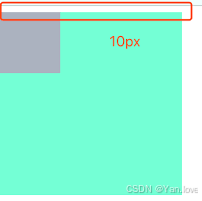 编辑
编辑# 表格布局(table)
表格布局原本是为了创建表格而设计的,但它也被一些开发者用于网格状布局。虽然表格可以满足某些布局需求,但它也有不少问题:
- 语义化不足: 使用表格布局将页面结构与内容耦合在一起,违背了 HTML5 提倡的语义化原则。我们应该使用适当的标签来描述页面内容,而不是滥用表格。
- 灵活性差: 表格布局对于自适应和响应式设计的支持有限,尤其在现代网页中,开发者需要更灵活的方式来适应不同屏幕尺寸和设备。
# 绝对定位(position: absolute)
绝对定位曾经是一个常用的布局技巧,尤其是在需要固定位置时。然而,这种方法也存在一些局限性:
- 依赖父元素: 绝对定位依赖于父元素的定位属性,通常需要通过设置父元素的
position: relative来确保子元素的准确定位,这限制了它的灵活性。 - 不支持动态布局: 绝对定位的元素并不随窗口尺寸变化而自适应,导致在响应式设计中,它不能很好地调整元素位置。
# 2. Flexbox 的出现:改进与特点
随着网页设计需求的不断变化,开发者们迫切需要一种更加灵活、易于控制的布局方式。于是,Flexbox(全称 Flexible Box,弹性盒子布局)应运而生,成为了前端布局的 “新宠”。它能解决传统布局方法的很多问题,尤其是在现代网页设计中具有不可替代的优势。
# Flexbox 的核心优势
- 简化布局: Flexbox 让水平、垂直居中变得轻而易举,自动调整子元素的大小和位置再也不需要复杂的计算。
- 动态调整空间: 子元素可以根据容器大小动态分配空间,无需手动计算宽度、间距等,简化了布局的实现。
- 无需清除浮动: 使用 Flexbox 时,布局中的浮动问题自动解决,不需要再为清除浮动而困扰。
- 等高列和对齐: Flexbox 的对齐功能非常强大,可以轻松实现等高列、子元素对齐等复杂布局。
# 3. Flexbox 的基本概念与语法
# 容器的属性
-
display: flex:开启 Flexbox 布局,子元素会自动成为弹性项。 -
flex-direction:控制主轴的方向(水平或垂直排列)。.container { display: flex; flex-direction: row; /* 水平排列 */ } .container-vertical { display: flex; flex-direction: column; /* 垂直排列 */ } -
justify-content:控制主轴上子项的分布方式。.container { display: flex; justify-content: center; /* 居中 */ } -
align-items:控制交叉轴上子项的对齐方式。.container { display: flex; align-items: center; /* 子项垂直居中 */ }
# 子项的属性
-
flex-grow:定义元素在主轴方向上如何扩展剩余空间。.item { flex-grow: 1; /* 平均分配空间 */ } .item:nth-child(2) { flex-grow: 2; /* 双倍空间 */ } -
flex-shrink:定义元素在主轴方向上如何缩小空间。 -
flex-basis:定义子项的初始宽度或高度。
# 4. 实际开发中的应用场景与示例
# 1. 水平、垂直居中对齐
Flexbox 的最大亮点之一就是能够轻松实现元素的水平和垂直居中。
.container {
  display: flex;
  justify-content: center;
  align-items: center;
  height: 100vh;
}
<div class="container">
  <div>居中内容</div>
</div>
# 2. 响应式导航栏
Flexbox 可以非常方便地创建响应式布局,如以下的导航栏:
.navbar {
  display: flex;
  justify-content: space-between;
  align-items: center;
  padding: 10px 20px;
}
<div class="navbar">
  <div>Logo</div>
  <div>Menu</div>
</div>
# 3. 等高列布局
Flexbox 让等高列变得轻松:
.container {
  display: flex;
}
.item {
  flex: 1;
  padding: 10px;
  background: lightgray;
}
<div class="container">
  <div class="item">列1</div>
  <div class="item">列2</div>
  <div class="item">列3</div>
</div>
# 4. 动态网格布局
结合 Flexbox 和媒体查询,可以轻松实现响应式网格布局:
.container {
  display: flex;
  flex-wrap: wrap;
  gap: 10px;
}
.item {
  flex: 1 1 calc(33.333% - 10px);
}
@media (max-width: 768px) {
  .item {
    flex: 1 1 calc(50% - 10px);
  }
}
# 5. 总结:Flexbox 的意义
Flexbox 的出现,彻底改变了前端布局的方式。它不仅解决了浮动、表格布局和绝对定位的痛点,还提供了更加直观、简洁的布局方法。随着响应式设计和动态布局的需求不断增加,Flexbox 已经成为了前端开发者的必备技能。
# Flexbox 的优势总结:
- 解决传统布局的痛点:简化复杂布局的实现。
- 增强开发效率:减少了对浮动等旧技术的依赖。
- 适应现代需求:支持响应式设计,轻松适应各种屏幕尺寸。
# 6. 举例联想
按照惯例,我们再举一个例子来帮我们理解一下这个 Flexbox 布局的优势。可以把 开启 Flexbox 布局 类比成 “打开了一个自动整理房间的系统”。
# 类比解释:
想象一下你的房间里有很多家具(这些家具就代表你的网页元素)。如果你没有一个智能系统来帮助整理,所有的家具就会乱七八糟地摆在房间里,可能桌子和椅子互相挤在一起,或者沙发离墙太远,空间浪费很大。传统的布局方式,比如使用浮动(float),就像是你手动去整理每一件家具的位置,而每整理完一件,还得去确认它是否影响了其他家具的位置,甚至还得清理 “浮动的垃圾”—— 即调整布局出现的麻烦。
但是,如果你启用了 Flexbox,就相当于你打开了一个智能整理系统。你只需要告诉它一些基本规则(比如 “把沙发靠墙” 或 “桌子要和椅子有间隔”),然后这个系统会自动帮你调整所有家具的位置,并且如果有新的家具进来,它会自动调整空间,保持房间整洁。即使你改变房间大小或搬动家具,智能系统也会自动适应,不会出现家具被挤在一起或者位置错乱的情况。
# 具体的类比细节:
-
display: flex就是 “启动了整理系统”。一旦你开启了这个属性,所有子元素就被系统接管,开始自动布局。 -
flex-direction就是告诉系统 “家具要横着摆(row)还是竖着摆(column)”。 -
justify-content和align-items就是给系统下达指令,比如 “我希望所有家具按这种间隔均匀分布” 或 “我想让沙发居中摆放”。 -
flex-grow则相当于告诉系统,“某些家具占用更多空间”,比如你想让书架比椅子占据更大的区域。 -
flex-shrink则告诉系统,“如果房间变小,某些家具可以缩小”,避免空间被浪费。
通过开启 Flexbox 布局,你的页面元素就会像房间里的家具一样,有了更智能的排序方式,避免了旧布局方式的麻烦,同时还能轻松应对响应式设计,随着屏幕大小的变化自动调整布局,给开发者带来极大的便利。是不是感觉 Flexbox 就像一个超级好用的自动整理系统,能够让你的网页布局变得井然有序呢?